
JSON нужен, когда YAML-конфигурацию надо передать в API, сравнить с выгрузкой из другой системы или подставить в код. Редактор YAML показывает JSON-представление документа сразу, по мере ввода.
Как преобразовать YAML в JSON
- Откройте песочницу YAML и вставьте документ (или Файл → Открыть файл…, или перетащите файл .yaml/.yml в редактор).
- Справа откройте вкладку JSON — там документ в JSON с отступом в два пробела. Кнопка Копировать кладёт его в буфер обмена.
- Файл .json: Файл → Скачать → JSON (.json).
- Отдельный документ для дальнейшей работы: Файл → Преобразовать в JSON — откроется редактор JSON с результатом (в аккаунте — с выбором папки и названия).
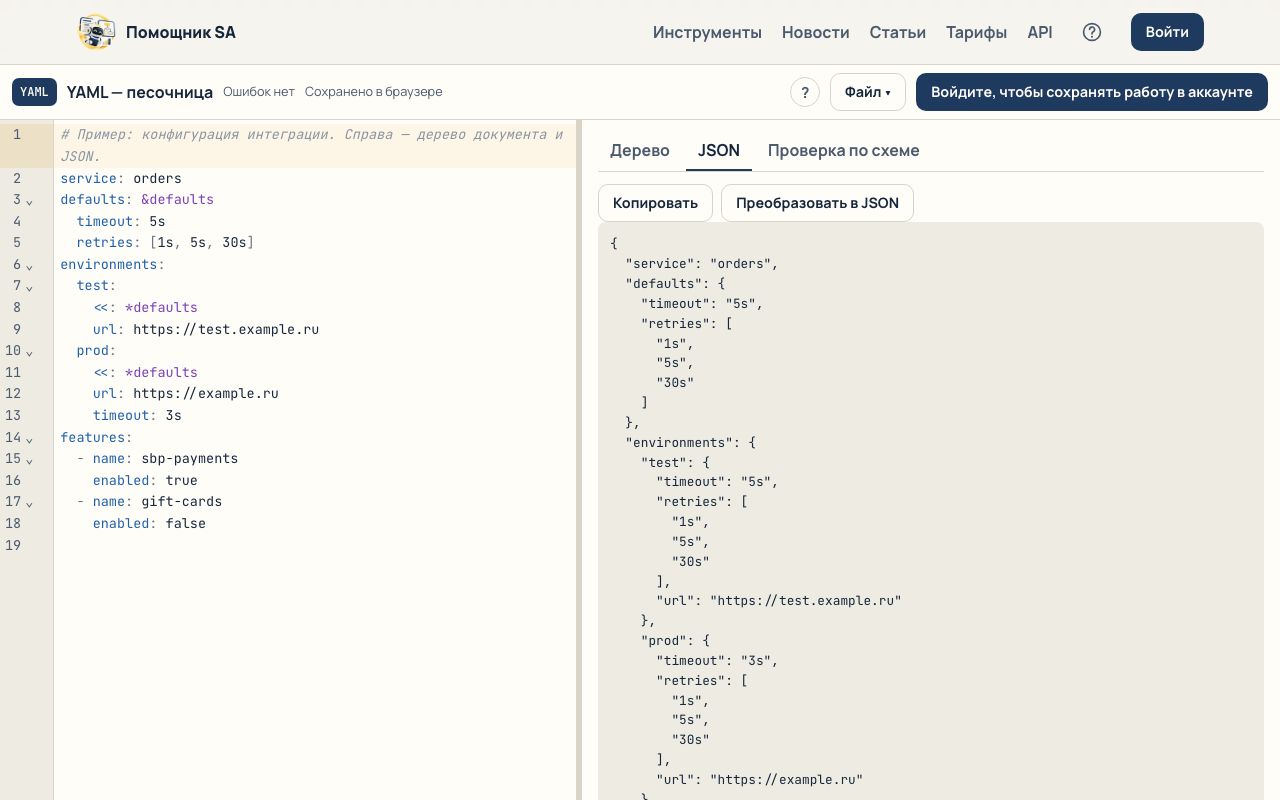
Как обрабатываются особенности YAML
- Якоря и ссылки (
&defaults,*defaults) и слияние ключей<<: *defaultsраскрываются: в JSON попадают сами значения. Поэтому JSON может оказаться длиннее исходного YAML. - Комментарии в JSON не переносятся.
- Многострочные строки (
|и>) становятся обычными строками с\n. - Неявные типы:
port: 8080станет числом,enabled: true— логическим значением. Если нужна строка, возьмите значение в кавычки ещё в YAML. - Несколько документов в одном файле (разделитель
---) — редактор проверит все, но JSON — один документ; разнесите их по отдельным файлам.
Частые ошибки в YAML
Ошибки подсвечиваются в строках кода, а список с номерами строк появляется под редактором. Типичные причины:
- табуляция вместо пробелов в отступах;
- разное число пробелов у ключей одного уровня;
- повторяющийся ключ в одном объекте — редактор считает это ошибкой, хотя некоторые библиотеки молча берут последнее значение;
- двоеточие внутри значения без кавычек (
title: Отчёт: итоги).
Как разобраться с ними — в гайде «Проверка YAML онлайн».
Пример: якоря и слияние ключей
defaults: &defaults
  timeout: 5s
  retries: 3
services:
  - name: orders
    <<: *defaults
  - name: payments
    <<: *defaults
    timeout: 10s
В JSON каждая служба получит все значения по умолчанию, а payments — свой timeout:
"services": [
  {"name": "orders", "timeout": "5s", "retries": 3},
  {"name": "payments", "timeout": "10s", "retries": 3}
]
На вкладке Дерево видно, где объявлен якорь и где он используется, — удобно проверять, что слияние сработало как задумано.
Вопросы и ответы
Как сжать JSON в одну строку? Откройте результат в редакторе JSON (Файл → Преобразовать в JSON) и выберите Файл → Сжать в одну строку.
Почему число стало строкой (или наоборот)? Тип определяется по тому, как значение записано в YAML. port: "8080" — строка, port: 8080 — число. Посмотрите на вкладке JSON: строки там в кавычках.
Можно ли проверить JSON по схеме сразу? Да, прямо в редакторе YAML — вкладка Проверка по схеме: проверяется тот же документ, а ошибки показываются в строках YAML.