
Постановки и регламенты часто пишут в Markdown, а сдают в Word. Конвертация сохраняет структуру документа и рисует диаграммы — не нужно вставлять скриншоты вручную.
Как получить .docx
- Откройте документ в редакторе Markdown.
- Выберите Файл → Преобразовать в → Word (.docx) — скачать.
- Файл скачается сразу; откройте его в Word, LibreOffice или загрузите в Google Документы.
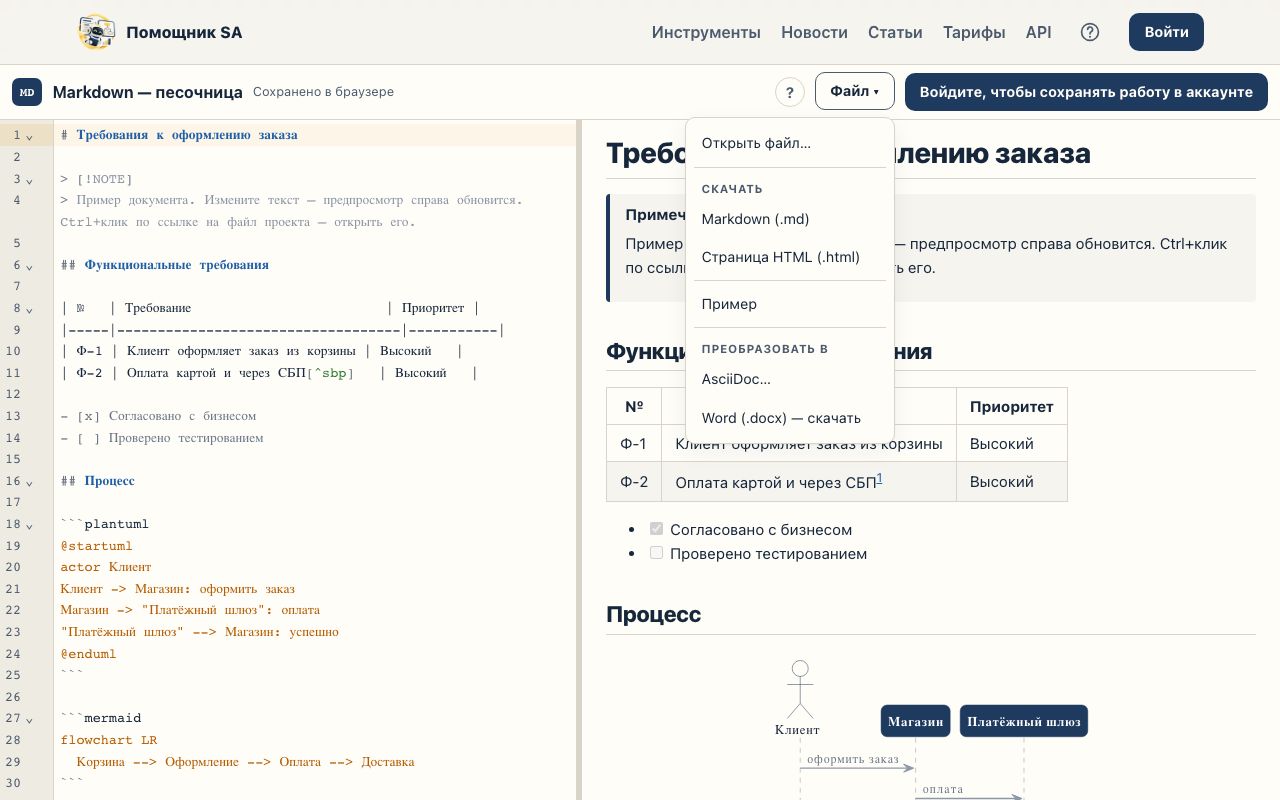
Как переносится оформление
- Заголовки — стили «Заголовок 1…6»: по ним в Word строится оглавление.
- Жирный, курсив, зачёркнутый, код в строке — моноширинным шрифтом на сером фоне.
- Маркированные и нумерованные списки, в том числе вложенные; списки задач — с отметками ☑ и ☐.
- Таблицы — с рамками и выделенной строкой заголовка на всю ширину страницы.
- Блоки кода — моноширинным шрифтом на сером фоне.
- Цитаты и предупреждения
[!NOTE]— с отступом. - Внешние ссылки — кликабельные гиперссылки.
Диаграммы
Блоки ```plantuml и ```mermaid рисуются и вставляются картинками по ширине страницы. Если диаграмму не удалось нарисовать (ошибка в коде диаграммы), она попадёт в документ кодом, и вы увидите замечание.
Ограничения
- Картинки по ссылкам (
) не встраиваются — в документе останется подпись. Вставьте их в Word отдельно. - Формулы переносятся текстом.
- Шрифты и поля — стандартные; фирменный шаблон примените в Word после конвертации.
Вопросы и ответы
Можно ли получить PDF? Откройте .docx в Word или LibreOffice и сохраните как PDF — оформление сохранится. Для печати страницы из браузера подойдёт и выгрузка в HTML (Файл → Скачать → Страница HTML).
Можно ли применить шаблон компании? Стили документа стандартные («Заголовок 1», «Обычный»), поэтому шаблон легко применить в Word: «Конструктор → Темы» или копирование стилей из шаблона.
Можно ли так же выгрузить AsciiDoc? Переведите документ в Markdown (Файл → Преобразовать в → Markdown в редакторе AsciiDoc), а затем в Word.
Документ ссылается на другие файлы проекта — что будет со ссылками? Внутренние ссылки на файлы проекта в Word станут обычным текстом: в документе нет доступа к проекту.