
Большую GraphQL-схему трудно охватить по тексту: десятки типов ссылаются друг на друга, интерфейсы и объединения прячут конкретные типы. Карта схемы показывает её графом — как GraphQL Voyager, но прямо рядом с кодом: карточки типов с полями и стрелки от каждого поля к типу его значения.
Как построить карту
- Откройте песочницу GraphQL и вставьте схему в SDL или JSON-ответ introspection — карта построится справа автоматически.
- В панели «Описание» выберите Корень:
Query,Mutation,Subscriptionили Все типы. На карте остаются типы, достижимые от корня по полям; корень — слева. - Щёлкните по типу — его связи подсветятся, остальное приглушится, а в панели откроется описание. Щелчок по полю подсвечивает связь этого поля.
- Перетащите карточки мышью, чтобы расположить схему удобнее: стрелки перестроятся сами. Расположение сохраняется вместе со схемой.
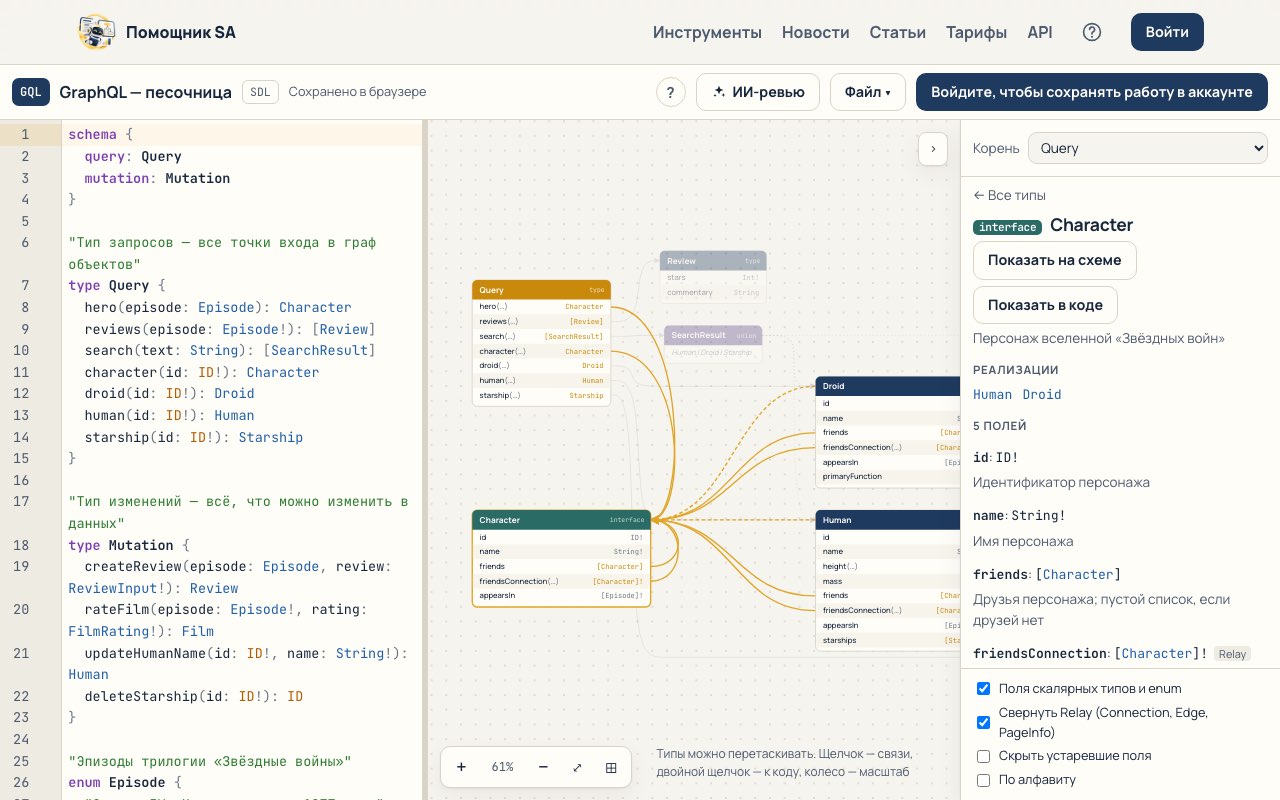
Как читать карту
- Карточка типа — заголовок с именем и видом (
type,interface,union), строки полей «имя: Тип». Многоточие(…)после имени — у поля есть аргументы, они видны во всплывающей подсказке и в панели «Описание». - Сплошная стрелка — поле ссылается на тип; пунктирная — тип реализует интерфейс; точечная — тип входит в объединение.
- Зачёркнутое поле — устаревшее (
@deprecated), причина — в подсказке. - Скаляры, перечисления и входные типы отдельными карточками не показываются: они видны в строках полей и в панели «Описание».
Настройка карты
- Поля скалярных типов и enum — снимите галочку, чтобы оставить на карточках только связи между типами.
- Свернуть Relay — обёртки
Connection,EdgeиPageInfoсворачиваются в списки с пометкой Relay; снимите галочку, чтобы увидеть их. - Скрыть устаревшие поля и По алфавиту — меньше шума и привычный порядок полей.
- Кнопки в углу карты: масштаб + и − (или колесо мыши), ⤢ — вписать в экран, ⊞ — расставить карточки автоматически и забыть ручное расположение.
Картинка для документации
Файл → Скачать → Схема SVG или Схема PNG — карта в текущем расположении карточек. Чтобы карта жила в базе знаний и обновлялась вместе со схемой, поделитесь схемой по ссылке и вставьте её виджетом «Помощника SA» в Confluence или MediaWiki.
Что ещё
- Основы редактора — «Редактор GraphQL-схемы онлайн».
- Как устроены интерфейсы, объединения и пагинация Relay — разделы документации «Интерфейсы, объединения и входные типы» и «Пагинация».
Вопросы и ответы
Почему на карте нет некоторых типов? Карта строится от выбранного корня: тип, недостижимый от него по полям, не показывается — в списке панели «Описание» он отмечен кружком. Выберите корень «Все типы».
Сохранится ли ручное расположение после правки схемы? Да: передвинутые карточки остаются на местах, новые типы раскладываются автоматически. Расположение хранится в документе и в версиях истории; кнопка ⊞ возвращает автоматическую раскладку.
Можно ли двигать карточки в схеме, открытой по ссылке? Нет, просмотр по ссылке — только чтение. Откройте копию в своей песочнице.