
BPMN 2.0 — стандартная нотация бизнес-процессов: её понимают аналитики, бизнес и движки исполнения процессов. Редактор работает в браузере и сохраняет схему в стандартном формате BPMN XML.
Как нарисовать процесс
- Откройте песочницу BPMN — там пример обработки заказа.
- Перетаскивайте элементы с палитры слева: события, задачи, шлюзы, пулы, данные.
- Щелчок по элементу открывает меню действий: добавить следующий шаг, сменить тип (например, задачу на сервисную), соединить стрелкой. Двойной щелчок — подписать.
- Новая пустая схема — Файл → Новая схема.
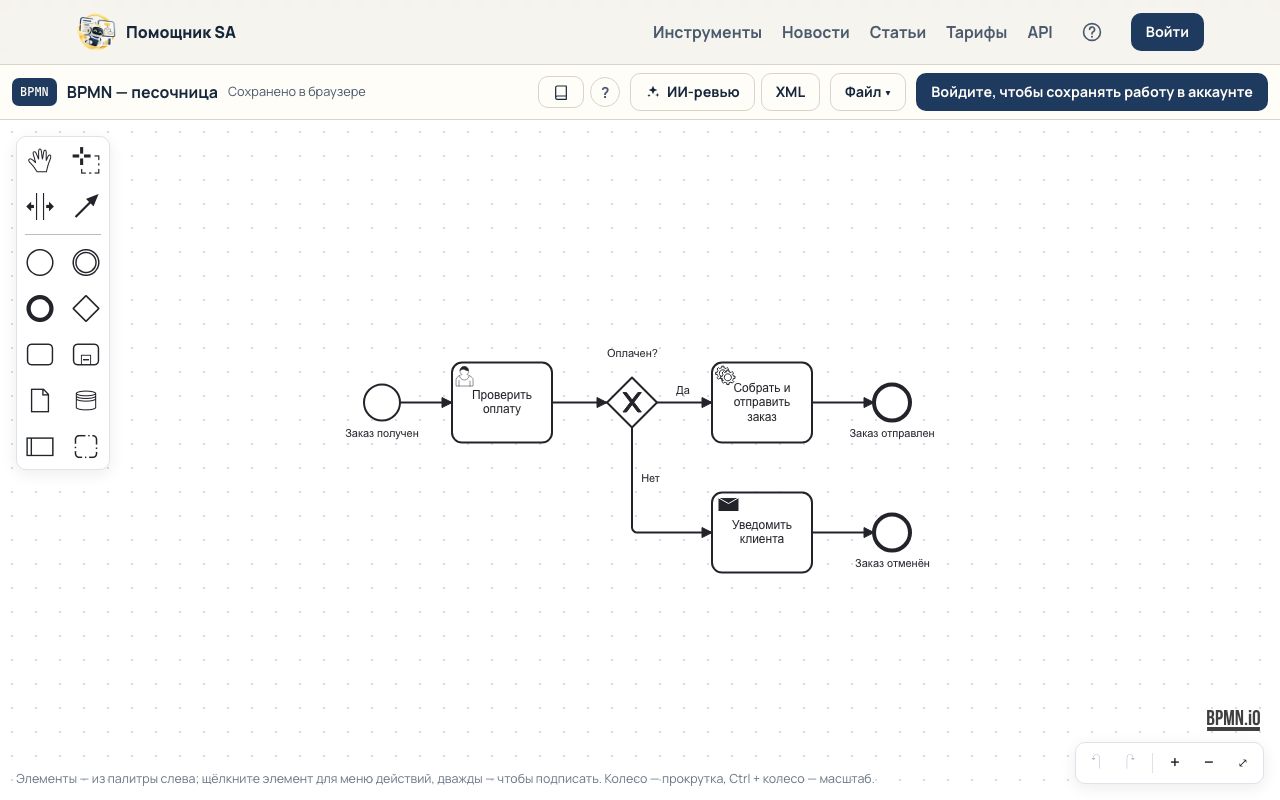
Основные элементы
- События: начальное, промежуточное, конечное; с типом — сообщение, таймер, ошибка, сигнал.
- Задачи: пользовательская, сервисная, отправка и получение сообщения, ручная, бизнес-правило; подпроцесс и вызов процесса.
- Шлюзы: исключающий (выбор одного пути), параллельный, включающий, по событию.
- Пулы и дорожки: участники процесса и роли внутри них; между пулами — потоки сообщений.
Код и файлы
- Кнопка XML в панели показывает код BPMN XML рядом со схемой; правки в коде сразу видны на холсте и наоборот.
- Файл → Открыть файл… — схемы из Camunda Modeler, bpmn.io и других редакторов BPMN 2.0.
- Файл → Скачать: BPMN XML (.bpmn), изображение SVG или PNG.
- Если в XML есть ошибки, редактор покажет последнюю корректную версию и предупреждения импорта.
Дальше
- Получить текстовое описание процесса для постановки — «Описание процесса по BPMN».
- Проверить процесс по лучшим практикам — кнопка ИИ-ревью (тарифы «Макс» и выше).
- Синтаксис и примеры — в документации по BPMN.
Пример: как начать процесс
- Начните с события «Заказ получен» (начальное событие).
- Добавьте задачу «Проверить оплату» — щелчок по событию, затем по значку задачи в меню действий.
- После задачи поставьте исключающий шлюз «Оплачен?» и проведите две стрелки; подпишите их «Да» и «Нет».
- Завершите каждую ветку своим конечным событием: «Заказ отправлен», «Заказ отменён».
- Если участвуют разные роли, оберните процесс в пул и разделите на дорожки.
Вопросы и ответы
Подойдёт ли схема для Camunda? Схема сохраняется в стандартном BPMN 2.0 XML и открывается в Camunda Modeler. Атрибуты исполнения (выражения, формы, слушатели) добавляют в Camunda Modeler — редактор их не задаёт, но и не удаляет при сохранении.
Можно ли задать цвет элементам? Оформление делается в Camunda Modeler или вручную в XML; основная задача редактора — структура процесса.
Как работать над процессом вдвоём? Сохраните схему в проект — см. «Проекты и совместная работа».